Pages

Tampilkan postingan dengan label google plus. Tampilkan semua postingan

Selasa, 24 September 2013

Cara Membuat Komentar Blog dan Google Plus Berdampingan

Assalamualaikum kawan,hari ini saya akan bebagi kembali tentang komentar pada blog,yaitu Cara Membuat Komentar Blog dan Google Plus Berdampingan,memang saya sudah terlambat membuat postingan seperti ini,akan tetapi kata pepatah,LEBIH BAIK TERLAMBAT,DARIPADA TIDAK SAMA SEKALI.Kata-kata itu yang membuat saya tetap berbagi meskipun terlambat.Sebelumnya saya sudah pernah memposting tentang Cara memasang komentar google plus saja tanpa komentar blog,dan saya juga sudah pernah memasang komentar ini,akan tetapi saya copot lagi karena menurut saya komentar google plusnya jarang terpakai,tapi buat kawan-kawan yang memang ingin memasangnya,silahkan ikuti cara-caranya di bawah ini:
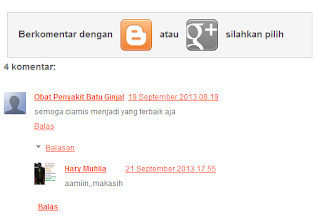
Komentar Blog dan Google Plus Berdampingan

  • Pertama tentunya login dulu ke akun sobat
  • Selanjutnya Edit template,dan jangan lupa backup dulu supaya aman
  • Kemudian temukan kode di bawah ini,dan blok semuanya
<b:includable id='threaded_comments' var='post'>...</b:includable>

  • Ganti kode di atas dengan kode di bawah ini
<b:includable id='threaded_comments' var='post'>
<div id='com-header'>
<h6>Berkomentar dengan </h6> <img class='com-on' id='com-norm' src='https://blogger.googleusercontent.com/img/b/R29vZ2xl/AVvXsEissYJdq9rK7A-x_O4lm1uVrAh_XZ4MWJmrDZJ3gxODFb79zxrTNz1PAbTf3N1f0JOp1m2YcPI8GeM7cnChQMcsRiPibXuNWGQUdNTvTXaAXxpa0Dtt1aQA0znVm5DcTwrbGRXrj0W0SoKv/s1600/blogger-comments-on.png' title='Tampilkan Komentar Blogger'/><h6>atau</h6> <image id='com-gplus' src='https://blogger.googleusercontent.com/img/b/R29vZ2xl/AVvXsEhdKY1whKoQceKBhjwbDMPqGl5mzy2bf4BMJxh5j8QtdPXKiuhYCvciO0kSlTSKuPsb22A-xunVWQ4eTNMlLtgpFv6r3zr8mWhvEzR4nuDA3d6SyoJmX41d8bA5C9ANV2RX6mEUtyYFLtnh/s1600/Google-plus-comments-off' title='Tampilkan Komentar Google+'/><h6>silahkan tentukan pilihan sobat!</h6>
</div>
<div id='comment-zone'>
  <div class='comments' id='comments'>
    <a name='comments'/>
    <h4><data:post.commentLabelFull/>:</h4>
    <div class='comments-content'>
      <b:if cond='data:post.embedCommentForm'>
        <b:include data='post' name='threaded_comment_js'/>
      </b:if>
      <div id='comment-holder'>
         <data:post.commentHtml/>
      </div>
    </div>
    <p class='comment-footer'>
      <b:if cond='data:post.allowNewComments'>
        <b:include data='post' name='threaded-comment-form'/>
      <b:else/>
        <data:post.noNewCommentsText/>
      </b:if>
    </p>
    <b:if cond='data:showCmtPopup'>
      <div id='comment-popup'>
        <iframe allowtransparency='true' frameborder='0' id='comment-actions' name='comment-actions' scrolling='no'>
        </iframe>
      </div>
    </b:if>
    <div id='backlinks-container'>
    <div expr:id='data:widget.instanceId + &quot;_backlinks-container&quot;'>
       <b:if cond='data:post.showBacklinks'>
         <b:include data='post' name='backlinks'/>
       </b:if>
    </div>
    </div>
  </div>
  <div id='gcontainer'><div id='gcomments'/></div>
<script type='text/javascript'>
      window.___gcfg = {
        lang: &#39;id-ID&#39;
      };
</script>
<script src='http://apis.google.com/js/plusone.js'/>
<script type='text/javascript'>
//<![CDATA[
gapi.comments.render('gcomments',{href:window.location,width:'640',first_party_property:'BLOGGER',view_type:'FILTERED_POSTMOD'});$('#com-norm').click(function(){$('#gcontainer').css('display','none');$('#comments').css('display','block');$('#com-norm').addClass('comment-on');$('#com-gplus').removeClass('comment-on');$('#com-norm').attr('src','https://blogger.googleusercontent.com/img/b/R29vZ2xl/AVvXsEissYJdq9rK7A-x_O4lm1uVrAh_XZ4MWJmrDZJ3gxODFb79zxrTNz1PAbTf3N1f0JOp1m2YcPI8GeM7cnChQMcsRiPibXuNWGQUdNTvTXaAXxpa0Dtt1aQA0znVm5DcTwrbGRXrj0W0SoKv/s1600/blogger-comments-on.png');$('#com-gplus').attr('src','https://blogger.googleusercontent.com/img/b/R29vZ2xl/AVvXsEhdKY1whKoQceKBhjwbDMPqGl5mzy2bf4BMJxh5j8QtdPXKiuhYCvciO0kSlTSKuPsb22A-xunVWQ4eTNMlLtgpFv6r3zr8mWhvEzR4nuDA3d6SyoJmX41d8bA5C9ANV2RX6mEUtyYFLtnh/s1600/Google-plus-comments-off');});$('#com-gplus').click(function(){$('#comments').css('display','none');$('#gcontainer').css('display','block');$('#com-norm').removeClass('comment-on');$('#com-gplus').addClass('comment-on');$('#com-norm').attr('src','https://blogger.googleusercontent.com/img/b/R29vZ2xl/AVvXsEhj4xaInlAlzK3nUtFxLO3vALRQoKNp0Ig-zlBFDu1d44KEKXeeXoBL_Wfc5b7skneGHcszIvy4hGEgcv_EZF3BNddY2ti7P32xole4L3PKWXyyOUZgkRq_FfVWSRHr6ydh55UTbvA3-xsl/s1600/blogger-comments-off.png');$('#com-gplus').attr('src','https://blogger.googleusercontent.com/img/b/R29vZ2xl/AVvXsEiV2BISVxwmWrN6DXd82oP9StRQxntc1fQB2WnVcYKb28a6MQoDKY70_HiLVjPcyAkxGSD3yIt9ZlsbekPvqIZkOPUO5RgpSwF3CQNGniCP53Or7ujMD_PKjHQddJpzqj7JmpDAyOUQ17xi/s1600/google-plus-comments-on.png');});$('#com-norm').hover(function(){if(!$('#com-norm').hasClass('comment-on')){$('#com-norm').attr('src','https://blogger.googleusercontent.com/img/b/R29vZ2xl/AVvXsEissYJdq9rK7A-x_O4lm1uVrAh_XZ4MWJmrDZJ3gxODFb79zxrTNz1PAbTf3N1f0JOp1m2YcPI8GeM7cnChQMcsRiPibXuNWGQUdNTvTXaAXxpa0Dtt1aQA0znVm5DcTwrbGRXrj0W0SoKv/s1600/blogger-comments-on.png');}},function(){if(!$('#com-norm').hasClass('comment-on')){$('#com-norm').attr('src','https://blogger.googleusercontent.com/img/b/R29vZ2xl/AVvXsEhj4xaInlAlzK3nUtFxLO3vALRQoKNp0Ig-zlBFDu1d44KEKXeeXoBL_Wfc5b7skneGHcszIvy4hGEgcv_EZF3BNddY2ti7P32xole4L3PKWXyyOUZgkRq_FfVWSRHr6ydh55UTbvA3-xsl/s1600/blogger-comments-off.png');}});$('#com-gplus').hover(function(){if(!$('#com-gplus').hasClass('comment-on')){$('#com-gplus').attr('src','https://blogger.googleusercontent.com/img/b/R29vZ2xl/AVvXsEiV2BISVxwmWrN6DXd82oP9StRQxntc1fQB2WnVcYKb28a6MQoDKY70_HiLVjPcyAkxGSD3yIt9ZlsbekPvqIZkOPUO5RgpSwF3CQNGniCP53Or7ujMD_PKjHQddJpzqj7JmpDAyOUQ17xi/s1600/google-plus-comments-on.png');}},function(){if(!$('#com-gplus').hasClass('comment-on')){$('#com-gplus').attr('src','https://blogger.googleusercontent.com/img/b/R29vZ2xl/AVvXsEhdKY1whKoQceKBhjwbDMPqGl5mzy2bf4BMJxh5j8QtdPXKiuhYCvciO0kSlTSKuPsb22A-xunVWQ4eTNMlLtgpFv6r3zr8mWhvEzR4nuDA3d6SyoJmX41d8bA5C9ANV2RX6mEUtyYFLtnh/s1600/Google-plus-comments-off');}});
//]]>
</script>
<style>
#gcontainer {
display:none;
  }
#com-norm,#com-gplus {
cursor:pointer;
padding:0 5px;
float:left;
  }
#com-header {
border: 1px solid #d2d2d2;
padding: 10px;
float: left;
width: 615px;
margin: 5px;
background: #f5f5f5;
  }
#com-header h6{
font-size: 15px;
text-transform: none;
font-weight: bold;
text-align: center;
float: left;
padding-top: 15px;
margin: 0px;
margin-right: 7px;
margin-left: 7px;
  }
</style>
</div>
</b:includable> 
Sesuaikan ukuran toggle, ganti angka 615px sesuai ukuran blog sobat. Kemudian ganti juga angka 640 sesuaikan dengan ukuran blog sobat.


  • Cari kode di bawah ini

<b:includable id='comment_picker' var='post'>...</b:includable> 

  • Ganti dengan kode di bawah ini

<b:includable id='comment_picker' var='post'>
  <b:if cond='data:post.forceIframeComments'>
    <b:include data='post' name='iframe_comments'/>
    <b:if cond='data:post.showThreadedComments'>
      <b:include data='post' name='threaded_comments'/>
    <b:else/>
      <b:include data='post' name='comments'/>
    </b:if>
  <b:else/>
    <b:if cond='data:post.commentSource == 1'>
      <b:include data='post' name='iframe_comments'/>
    <b:else/>
      <b:if cond='data:post.showThreadedComments'>
        <b:include data='post' name='threaded_comments'/>
      <b:else/>
        <b:include data='post' name='threaded_comments'/>
      </b:if>
    </b:if>
  </b:if>
 <div style='clear:both;'/>
</b:includable> 
Jika di template sobat belum ada kode Jquery,silahkan tambahkan dan apabila sudah maka tidak usah di tambahkan


  • Cari kode </head> dan tambahkan kode di bawah ini di atas atau sebelum kode </head>
<script src='https://ajax.googleapis.com/ajax/libs/jquery/1.8.3/jquery.min.js' type='text/javascript'/> 

  • Simpan dan lihat hasilnya.

Untuk kode yang saya berikan di atas memang memiliki beberapa kekurangan yang belum bisa saya mengerti karena dari dulu saya tidak pintar-pintar belajar html,akan tetapi tidak ada salahnya jika anda mencobanya terlebih dahulu,atau anda bisa memperbaiki kode dan cara di atas untuk jadi lebih baik lagi silahkan saja,adapun kekurangannya yang saya ketahui adalah sebagai berikut:
  1. Komentar google plusnya tidak tampil jika belum ada yang komentar terlebih dahulu
  2. Kode Jquery nya terkadang terjadi konflik yang mengakibatkan beberapa widget atau element lain nya tidak berfungsi,seperti slider dan lainnya.

Mungkin itu saja dari saya tentang Cara membuat Komentar Blog dan Google Plus Berdampingan,semoga bisa bermanfaat dan apa bila ada yang salah tolong kawan-kawan sudi kiranya untuk memperbaiki,terimakasih dan salam sukses 

Senin, 06 Mei 2013

Enam cara meningkatkan blog Anda dengan Google+


Enam cara meningkatkan blog Anda dengan Google+Enam cara meningkatkan blog Anda dengan Google+ - Assalamualaikum kawan semuanya,masih berbicara tentang Google+ yang tidak ada habisnya,seperti komentar google+ , Mention teman google+ ke postingan blog , google+ sms ,google+ messenger dan masih banyak yang lain yang sudah saya posting mengenai google plus,untuk lebih jelas nya silahkan sobat lihat saja sendiri artikel terkait di bawah postingan ini,naahh,,,untuk kali ini saya akan menuliskan tentang Enam cara meningkatkan blog Anda dengan Google+ yang tentunya mempunyai manfaat tersendiri diantaranya tersebarnya berita atau blog kita lebih luas lagi,karena akan di ketahui oleh semua pengguna google+ dan berpeluang untuk visitor blog lebih banyak lagi terutama dari para pengguna google+ tentunya,oke langsung saja berikut ini adalah Enam cara meningkatkan blog Anda dengan Google+ :

Breaking News : Ultrabook Terbaru

1. Tambahkan tombol dan gadget Google+
Bantu pembaca mengikuti dan berbagi pos Anda di Google+ dengan tombol +1, lencana Google+, dan gadget Google+ Pengikut. Kunjungi tab Tata Letak, klik "Tambahkan gadget", dan pilih gadget Google+ yang ingin ditambahkan.

2. Kelola komentar di satu tempat
Aktifkan Google+ Komentar untuk menggabungkan komentar pada pos Anda di satu tempat, termasuk pos tentang konten Anda di Google+.

3. Bagikan pos Anda dengan pemirsa baru
Bagikan pos blog Anda secara publik di Google+, dan dorong pembaca agar berbagi ulang. Tambahkan hashtag saat Anda berbagi untuk mengaitkan pos Anda dengan tema yang relevan dan topik yang sedang tren, sehingga meningkatkan keterlihatan pos tersebut.

4. Terhubung dengan pembaca sambil bertatap muka
Selenggarakan percakapan obrolan video grup dengan pembaca di Google+ Hangout. Anda dapat mengalirkannya langsung dan mengeposkan video lengkapnya langsung di blog Anda.

5. Jumpai orang-orang seperti Anda
Berpartisipasi di Google+ Komunitas yang terkait dengan blog Anda. Anda dapat bertemu dengan orang-orang yang tertarik dengan subjek yang serupa dan menemukan topik baru untuk diulas.

6. Cetuskan percakapan dengan sebutan Google+
Tambahkan sebutan Google+ ke pos Anda untuk menarik perhatian seseorang. Sebutan Anda akan tertaut dengan laman atau profil Google+ orang itu dan Anda dapat memberitahukannya bila Anda berbagi.Coba juga Cara Mention Teman Google Plus Ke Postingan Blog

Dan sampai akhirnya mungkin itu saja share dari saya tentang Enam cara meningkatkan blog Anda dengan Google+ ,semoga apa yang sudah saya bagikan ini bisa membantu dan bermanfaat buat sobat blogger semuanya,terimakasih dan semoga bermanfaat dan Happy Blogging..

Sabtu, 27 April 2013

Cara Menggunakan Google+ Messenger Melalui SMS


Google+ Messenger Melalui SMSCara Menggunakan Google+ Messenger melalui SMS-Bukan hanya facebook dan yahoo yang mempunyai chating messenger,google plus juga memilikinya,karena dengan Messenger, sobat dapat mengumpulkan sekelompok teman dalam satu kelompok ngobrol yang sederhana, membahas topik yang sama dengan semua orang. Saat ketika sobat diundang ke percakapan di Messenger, Google+ akan mengirimkan pembaruan ke ponsel sobat,Jika sobat tidak dapat bergabung dan tidak bisa memulai denga kelompok ngobrol dari SMS,akan tetapi sobat tetap bisa bergabung jika ada teman yang lain mengundang sobat melalui sms,ingin tahu bagaimana caranya?..Oke..Caranya adalah sebagai berikut :

Bergabung dengan percakapan

Saat seseorang menambahkan sobat ke kelompok ngobrol di Messenger, maka sobat akan menerima undangan SMS dan konten dari percakapan tempat sobat ditambahkan.

  • Balas undangan SMS secara langsung dengan pesan Anda untuk bergabung dengan kelompok ngobrol tersebut. Anda akan menerima notifikasi setiap kali seseorang menambahkan pesan baru ke percakapan, atau saat seseorang ditambahkan ke kelompok ngobrol.
  • Jika Anda tidak ingin bergabung dengan kelompok ngobrol, cukup abaikan undangan tersebut. Jika Anda memilih mengabaikan undangan, Anda tidak akan menerima lagi notifikasi apa pun tentang percakapan tersebut.

Kiat privasi: Semua peserta dalam percakapan dapat melihat pesan Anda. Jika ada lagi orang yang ditambahkan pada saat-saat terakhir percakapan, ia juga dapat melihat riwayat percakapan secara lengkap. Balas Anggota untuk mendata peserta dalam percakapan.
Menonaktifkan percakapan

  • Menonaktifkan percakapan memungkinkan Anda untuk berhenti berpartisipasi dalam dan menerima notifikasi dari percakapan. Anda dapat menonaktifkan untuk sementara atau tanpa batas waktu.
  • Untuk berhenti menerima notifikasi tentang percakapan, SMS bungkam ke percakapan yang ingin Anda nonaktifkan.
  • Jika Anda ingin memulai lagi notifikasi tentang sebuah percakapan, SMS suarakan ke percakapan yang ingin Anda tampilkan lagi.

Meninggalkan percakapan

Jika Anda ingin secara permanen meninggalkan sebuah percakapan, SMS cabut ke percakapan yang ingin Anda tinggalkan.Setelah Anda meninggalkan percakapan, Anda tidak dapat masuk lagi. Anggota percakapan tersebut akan menerima pembaruan bahwa Anda telah meninggalkan percakapan.Caranya adalah sebagai berikut :

  • Menerima daftar orang-orang yang terlibat dalam percakapan ketik SMS<spasi>anggota
  • Berhenti mendapatkan notifikasi tentang percakapan ketik SMS<spasi>bungkam
  • Memulai ulang notifikasi tentang percakapan ketik SMS<spasi>suarakan
  • Meninggalkan percakapan secara permanen ketik SMS<spasi>cabut


Untuk pengguna non-Google+:

Bila seseorang menambahkan Anda ke dalam percakapan, Anda akan menerima undangan SMS yang akan mencantumkan cuplikan percakapan tempat Anda ditambahkan.

  • Balas langsung undangan SMS tersebut untuk menerima undangan dan bergabung dengan percakapan. Anda akan menerima pembaruan setiap kali seseorang menambahkan pesan baru ke dalam percakapan.
  • Abaikan undangan jika Anda tidak ingin bergabung dengan percakapan. Anda tidak akan lagi menerima pembaruan SMS apa pun untuk percakapan tersebut.
  • Balas STOP jika Anda tidak ingin lagi menerima notifikasi SMS apa pun dari Google+.

Itu saja sobat semua informasi dari saya tentang Cara Menggunakan Google+ Messenger Melalui SMS yang saya dapatkan dari google+ bantuan,semoga bisa membantu dan bermanfaat.

Cara Menggunakan Google+ SMS


Google+ SMSCara menggunakan Google+ SMS-Assalamualaikum kawan semuanya,kali ini saya akan berbagi tentang google+ lagi,banyak sekali pembahasan yang saya dapatkan tentang google plus dari google support,akan tetapi disini saya akan menuliskan beberapa saja,untuk selanjutnya silahkan sobat telusuri dan pelajari sendiri,berbicara tentang google+,sekarang sobat sudah bisa ber plusser ria lewat sms dan untuk cara menggunakannya pastikan sobat telah mengaktifkan Google+ SMS pada ponsel milik sobat tentunya,

Pos dibagikan dengan lingkaran Anda secara default caranya adalah sebagai berikut :

  • Untuk berbagi pos secara publik Tambahkan +umum pada pos Anda
  • Untuk membagikan pos dengan lingkaran Tambahkan +nama lingkaran pada pos Anda
  • Untuk memberi pos +1 Balas +1
  • Untuk memberi komentar pada pos Balas dengan komentar Anda
  • Untuk mengaktifkan atau menonaktifkan Google+ SMS Balas mulai atau stop
  • Untuk mendapatkan bantuan Balas bantuan

Perintah SMS kini tersedia dalam bahasa Inggris, Prancis, Spanyol, Portugis, Arab, Ibrani, Swahili, Indonesia, dan Thai.
Siapa sajakah Orang-orang yang dapat melihat pos Anda?
Pos dibagikan dengan Lingkaran Anda secara default. Bagikan dengan lingkaran atau orang tertentu menggunakan perintah berikut ini:

Berbagi dengan lingkaran
Tambahkan +nama lingkaran pada pos Anda.

Contoh:
"Kutunggu kau di game! +keluarga” hanya dibagikan dengan lingkaran Keluarga Anda
“+sahabat Kutunggu kau di game!” dibagikan hanya dengan lingkaran Sahabat Anda

Berbagi secara publik
Tambahkan +umum pada pos Anda.

Contoh:
+umum Ada saran untuk pilihan restoran di Bogor?” dibagikan dengan siapa saja di web
Bila Anda membagikan sesuatu secara publik, ini mungkin muncul pada hasil penelusuran.
Berbagi dengan lingkaran diperluas
Tambahkan +pribadi pada pos Anda.
Contoh:
"+pribadi Siapa saja yang pergi ke pantai akhir pekan ini?" dibagikan dengan lingkaran diperluas Anda

Berbagi dengan orang tertentu
Tambahkan +alamat email pada pos Anda.

Contoh:
"Ayo kita pesan saja paket wisata ke Bali! +jihansukajalan@gmail.com" hanya akan terlihat oleh jihansukajalan@gmail.com

Menyebutkan seseorang dalam pos
Tambahkan +alamat email dan +nama lingkaran pada pos Anda.

Contoh:
“Penerbangan sempat tertunda, namun +jihansukajalan@gmail.com dan aku tiba di Bali dengan selamat! +keluarga” dibagikan dengan jihansukajalan@gmail.com dan lingkaran Keluarga Anda

Menerima Pembaruan
Jika seseorang berbagi pos dengan Anda atau mencantumkan Anda dalam komentar, Anda akan menerima notifikasi melalui pesan (SMS).

  • Untuk memberi +1 pada pos orisinal, balas SMS tersebut dengan ‘+1’.
  • Untuk menambahkan komentar, balas SMS tersebut dengan pesan Anda.


Mengapa saya menerima pesan Google+ dari beberapa nomor?
Setiap pos yang Anda buat, komentar yang Anda tambahkan, dan percakapan yang Anda lakukan berbeda satu sama lain. Agar semua aktivitas Google+ yang berbeda ini diperbarui dengan benar, Anda mungkin menerima pembaruan dari beberapa nomor berbeda. Pastikan Anda mengirimkan pembaruan ke pesan SMS yang benar sebelum menekan kirim.

Untuk bantuan, guna mengaktifkan, atau menonaktifkan notifikasi SMS, SMS perintah Anda (disorot dalam cetak tebal di sini) ke kode operator.Untuk lebih jelasnya cara-cara yang sudah saya share tentang google+ sms silahkan kunjungi saja langsung ke pusatnya di Activate Google+ SMS.Terimakasih dan semoga bermanfaat.

Jumat, 26 April 2013

Cara Mengaktifkan Google+ SMS


Google+ SMSCara Mengaktifkan Google+ SMS-Assalamualaikum sahabat semuanya,berbicara tentang google memang seakan-akan tidak ada habisnya,setelah beberapa hari yang lalu google telah meluncurkan Googl Plus Komentar,beberapa bulan yang lalu tepatnya bulan oktober 2012 google telah update google + SMS yang baru akan saya share sekarang,karena saya memang baru mengetahuinya,kali ini saya akan menuliskan tentang google plus sms,siapa tahu ada sobat yang memang belum mengetahuinya.Untuk mengaktifkan Google+ SMS serta pembaruan melalui SMS adalah dengan cara mem- verifikasikan nomor telepon sobat dari perangkat seluler atau komputer:caranya adalah sebagai berikut :

Dari ponsel sobat:
  • Buka plus.google.com
  • Klik ikon perkakas di sudut kanan atas
  • Masukkan nomor telepon seluler Anda dengan mengeklik tautan Tambahkan Nomor Telepon
  • Pilih negara Anda dan klik Lanjutkan
  • Setelah Anda menerima SMS dengan URL verifikasi Anda, klik tautan tersebut untuk menyelesaikan verifikasi dan memilih notifikasi mana yang ingin Anda terima.

Dari komputer sobat:
  • Kunjungi laman Setelan Google+
  • Masukkan nomor telepon seluler Anda dengan mengeklik tautan Tambahkan Nomor Telepon.
  • Pilih negara Anda dan klik Kirim kode verifikasi.
  • Setelah Anda menerima SMS dengan kode verifikasi, masukkan kode tersebut ke dalam tempat yang disediakan dan pilih tombol Konfirmasikan.
  • Jika sobat ingin menggunakan google plus sms silahkan baca Cara Menggunakan Google+ sms.

Jika sebelumnya sobat belum baca tentang google plus seluler,silahkan baca dulu artikel Tentang Google+ Seluler sehingga sobat bisa mengerti apa itu google seluler dan apa saja yang bisa di gunakan google plus melalui perangkat tersebut.Oke,,mungkin itu saja dari saya,semoga bermanfaat.

Tentang Google Plus Untuk Seluler


Tentang Google+ untuk seluler

Sudah lama Google+ atau Google plus bisa diguanakan melalui seluler atau perangkat handphone dan sejenisnya,dan dengan perngkat tersebut sobat akan tetap terhubung dan berbagi kabar kehidupan pada saat itu terjadi.terus apa sajakah yang bisa di gunakan lewat google plus seluler ini,baiklah akan saya jabarkan tentang sesuatu yang bisa di gunakan lewat google+ seluler,berikut penjelasannya :
  • Bagikan foto secara otomatis ke Acara dengan Mode Pesta
  • Ngobrol video dengan maksimal 9 orang teman menggunakan Hangouts seluler
  • Hidupkan Upload Instan untuk menyinkronkan foto dari perangkat Anda ke album Google+ pribadi
  • Ngobrol dengan teman atau semua teman sekaligus menggunakan Messenger
  • Lihat arus Lagi Ngetren untuk mengetahui topik yang sedang tren
  • Lihat arus yang Berdekatan untuk mengetahui apa yang dikatakan orang di dekat lokasi Anda
  • Nikmati tata letak bergaya majalah di tablet

Diatas telah di sebutkan apa saja yang bisa di gunakan google plus seluler.Untuk daftar lengkap fitur seluler yang tersedia berdasarkan perangkat dan pilihan akses Anda, lihat bagan ketersediaan fitur.

Mulai di Google+ Download aplikasi Google+ asli untuk perangkat berikut:


Aplikasi asli
Gunakan aplikasi google plus asli yang bisa sobat download atau unduh di penyedia yang terpercaya,berikut situs penyedia aplikasi google plus.
  • Android: Aplikasi tablet dan ponsel (Android 2.2+) tersedia dari Google Play.
  • iOS: iPhone / iPod Touch / iPad app (iOS 5.0+) tersedia dari app store.


Aplikasi web seluler

Akses aplikasi web seluler Google+ HTML5 dengan membuka plus.google.com dari browser web seluler sobat pada perangkat berikut:

  • Perangkat Android (1.5+)
  • iPhone atau iPod Touch (iOS 3+)
  • BlackBerry 7 (Torch) dan BlackBerry Playbook
  • Kindle Fire
  • Pelajari lebih lanjut tentang aplikasi web Google+ Seluler.

Jika sobat sedang tidak menggunakan perangkat yang tercantum di atas, sobat tetap dapat mengakses aplikasi web seluler Google+ dasar dengan membuka plus.google.com dari browser web seluler sobat..

Google+ untuk SMS
  • Bergabung dengan percakapan Messenger dan poskan ke Google+ melalui SMS.
  • Tarif pesan dan data standar dari operator Anda mungkin berlaku.
  • Klik disini untuk Cara mengaktifkan google+ sms

Itulah sobat sedikit pengertian tentang google plus seluler,mungkin sebagian dari kita sudah memilikinya,tapi tidak apa-apa,karena saya yakin masih ada saja sobat kita yang belum tahu dan ingin memasangn google plus sms,terimakasih dan semoga bisa membantu dan bermanfaat.

Minggu, 21 April 2013

Cara Memasang Komentar Google Plus Pada Blog


Komentar Google PlusCara Memasang Komentar Google Plus Pada Blog-Assalamualaikum kawan semua,beberapa waktu yang lalu,Google plus / G+ meluncurkan terobosan terbaru yaitu komentar google plus yang terintegrasi dengan blog,cara kerja komentar G+ tersebut adalah ter share nya secara otomatis sebuah komentar blog ke akun G+ milik kita,sehingga memungkinkan teman yang lain mengetahiunya dengan tujuan untuk menyampaikan berita lebih luas lagi.Sebenarnya ada cara lain memasang komentar ini,yaitu melalui dasbord blog sobat,tetapi cara tersebut mempunyai kelemahan,yaitu hilang atau tidak di tampilkannya komentar-komentar yang sudah ada sebelumnya,sehingga muncul lah pemasangan dengan cara manual menggunakan script.Untuk cara memasangnya silahkan sobat ikuti langkah-langkahnya sebagai berikut :
  • Pertama seperti biasa login ke akun blog sobat.
  • Kemudian klik Template >> Edit Html.(backup dulu sebelum edit)
  • Selanjutnya cari kode seperti di bawah ini
<div class='post-outer'>
 <b:include data='post' name='post'/>
  <b:if cond='data:blog.pageType == &quot;static_page&quot;'>
  <b:include data='post' name='comment_picker'/>
  </b:if>
  <b:if cond='data:blog.pageType == &quot;item&quot;'>
  <b:include data='post' name='comment_picker'/>
  </b:if>
</div>

  • Ganti seluruh kode di atas dengan kode di bawah
  • Klik Save dan selesai
<div class='post-outer'>
<b:include data='post' name='post'/>
<b:if cond='data:blog.pageType == &quot;static_page&quot;'>
<div class='cmt_iframe_holder' expr:data-href='data:post.canonicalUrl' expr:data-viewtype='data:post.viewType'/>
<b:if cond='data:post.showThreadedComments'>
<b:include data='post' name='threaded_comments'/>
<b:else/>
<b:include data='post' name='comments'/>
</b:if>
</b:if>
<b:if cond='data:blog.pageType == &quot;item&quot;'>
<div class='cmt_iframe_holder' expr:data-href='data:post.canonicalUrl' expr:data-viewtype='data:post.viewType'/>
<b:if cond='data:post.showThreadedComments'>
<b:include data='post' name='threaded_comments'/>
<b:else/>
<b:include data='post' name='comments'/>
</b:if>
</b:if>
</div>

Jika kemungkinan kode <div class='post-outer'> ada dua,silahkan sobat taruh diatas kode <div class='post-outer'> yang pertama sehingga posisi komentar google plus sobat  akan berada diatas komentar blog.Mungkin itu saja dari saya tentang Cara Memasang Komentar Google Plus Pada  Blog,semoga bisa membantu dan bermanfaat


Sumber:
http://www.komputekno.com/2013/04/menampilkan-komentar-google-plus-dan-komentar-blog-bersamaan.html

Kamis, 14 Februari 2013

Cara Menandai Atau Tag Foto Di Google Plus

Sudah cukup lama saya menggunakan google plus,ternyata saya baru tahu kalau ada yang namanya tag atau menandai sebuah foto pada G+ ini.Cara menandai dan cara kerjanya hampir sama dengan tag foto pada facebook,hanya saja yang jadi pembeda adalah tampilannya saja.

Bagi sobat yang memang belum tahu kalau ada tag foto di google plus,sekarang akan saya kasih tahu dan saya berikan caranya tag foto di google plus,caranya cukup sederhana saja,yang jelas sobat harus punya fotonya terlebih dahulu,jika belum sobat upload dulu fotonya ke G+ milik sobat...hee

Untuk cara tag nya adalah sebagai berikut:

  • Pertama sobat login akun G+ milik sobat.
  • Kemudian masuk ke profil selanjutnya sobat pilih menu foto seperti yang saya lingkari pada gambar di bawah.

Cara Menandai Atau Tag Foto Di Google Plus

  • Selanjutnya klik salah satu foto yang ingin sobat tandai,sehingga akan tampil sebuah halaman seperti di bawah ini.
  • Jika sobat sudah berada di halaman ini,langkah selanjutnya sobat klik tulisan ''tambahkan tag baru''

Cara Menandai Atau Tag Foto Di Google Plus

  • Kemudian pada langkah berikutnya sobat arahkan kursor foto sobat ke bagian yang ingin sobat berikan tag
  • Masukan nama teman sobat yang akan di tag pada kotak yang sudah tersedia,jika tag sudah selesai silahkan sobat klik tulisan ''pemberian tag selesai'' lihat seperti gambar di bawah.
  • Dan foto pun selesai di tandai.

Cara Menandai Atau Tag Foto Di Google Plus

Seperti halnya pada facebook,tag foto pada google plus pun sama,nantinya teman kita yang di tag akan mendapatkan pemberitahuan seperti biasa pada notifikasi G+ yang berada di pojok kanan atas warna merah dengan nomor jumlah pemberitahuan.

Mungkin itu saja share dari saya tentang cara menandai atau tag foto yang berada di situs google plus,semoga dengan share saya ini bisa bermanfaat untuk kita semua terutama bagi sobat yang membutuhkan.

Happy blogging

Kamis, 24 Januari 2013

3 Kelebihan Yang Dimiliki Oleh Google Plus


kelebihan dari google plusMenurut saya saat ini google plus telah mampu bersaing dengan jejaring sosial lainnya termasuk facebook dan twitter,meskipun dari jumlah pengguna google plus memang belum sebanyak facebook,tapi google plus dengan segala kelebihan yang di milikinya dengan pelan-pelan akan mampu menyusul raksasa jejaring sosial tersebut.mungkin setidaknya menyamakan kedudukannya ( prediksi saya pribadi ) .

Setelah sebelumnya saya telah menulisakan 6 kelebihan video call / hang out di google plus,saat ini saya menuliskan tentang 3 kelebihan yang di miliki oleh google plus.Sebenarnya banyak kelebihan - kelebihan yang lain di milikinya,tapi disini saya hanya ingin menuliskan 3 saja yang menurut saya paling menonjol atau paling signifikan di bandingkan dengan yang lain.Kalau hanya game atau chating,situs lain juga punya,tapi untuk yang tiga ini,saya rasa belum ada.

Berikut 3 kelebihan yang di miliki oleh google plus di bandimgkan yang;

1.Video Call Hingga 10 Orang.

Dengan Hangouts, kita dapat kumpul bersama teman dan keluarga, baik sobat menggunakan komputer di rumah atau menggunakan aplikasi mobile Google+ sewaktu di perjalanan. Maksimal 10 orang dapat bergabung dengan hangout dan sobat dapat mengundang teman atau lingkaran tertentu dengan mudah. Jadi bagikan kabar terbaru dan lihat reaksi semua orang secara langsung atau tambahkan aplikasi ke hangout sobat untuk menonton klip YouTube bersama-sama, bermain poker dengan teman, atau membuat orat-oret dengan anak-anak Anda saat Anda sedang tidak berada di rumah.

2.Bisa menyiarkan secara live dan online saat video call berlangsung dan merekamnya ke akun YouTube.

Ingin percakapan sobat dibagikan dengan semua orang di seluruh dunia? Saat sobat memulai hangout, centang “Aktifkan Siaran Hangouts” untuk mengalirkan hangout langsung Anda kepada publik di profil Google+, saluran YouTube, dan situs web Anda. Selama siaran, Anda dapat melihat ke dalam Hangout untuk mengetahui berapa banyak pemirsa yang menontonnya secara langsung. Setelah tidak disiarkan lagi, kami akan meng-upload rekaman publik ke saluran YouTube Anda dan ke pos Google+ awal Anda, sehingga Anda dapat membagikan dan mendiskusikan siaran Anda dengan mudah setelah siaran berakhir.

3.Bisa upload gambar GIF atau gambar bergerak.

Ini adalah satu lagi kelebihan google dari pada yang lain,yaitu dapat meng-upload gambar GIF atau gambar bergerak di post kita ke google plus,Foto atau gambar bergerak belum bisa di upload di facebook,untuk twitter saya belum begitu paham,.apakah bisa atau tidak.yang jelas untuk google plus bisa.


Itu dia sobat,dengan kelebihan tersebut,google plus layak di perhitungkan oleh pembuat situs jejaring sosial yang lain,untuk sobat plusser semuanya,mungkin itu saja yang saya tulis tentang kelebihan google plus di bandingkan dengan yang lain.Semoga artikel ini bisa bermanfaat untuk kita semua.

NB;
Untuk menambah wawasan saya,jika ada jejaring sosial lain yang memiliki kelebihan seperti yang saya tulis di atas,mohon berkenan untuk menyebutkan.Karena setahu saya facebook dan twiiter tidak punya kelebihan tersebut.Terimakasih .
 

Rabu, 23 Januari 2013

Cara Menghapus Group / Komunitas Di Google Plus

Setelah selesai menulis cara membuat group / komunitas di google plus,sekarang saya akan menulis bagaimana cara menghapus group / komunitas di google plus.Untuk menghapus group mungkin lebih simple dan pendek daripada cara menghapus laman / fanspage google plus.

Baiklah kita langsung saja.Untuk menghapus group di google plus silahkan sobat lihat cara nya di bawah ini.;

  • Langkah pertama seperti biasa login dulu ke akun google plus milik sobat.
  • Kemudian buka group milik sobat yang akan di hapus.
  • Pilih menu ''tindakan'' kemudian pilih ''edit komunitas''

 cara hapus group di google plus
  • Ketika sobat sudah di halaman ini pilih menu '' hapus komunitas ''


cara hapus group google plus
  • Centang kotak kecil yang ada di pojok sebagai tanda persetujuan kita.
  • Klik '' hapus komunitas ''
  • Selesai.


Bagaimana sobat..?? apakah cara yang saya berikan bisa membantu sobat semua?/.yah,,mungkin tidak perlu di kasih tahu oleh saya,sobat juga bisa menghapus sendiri,tapi tidak apa-apa,tujuan saya adalah berbagi,karena berbagi itu indah,jika yang di bagi tidak mau ya bagikan lagi ke yang membutuhkan,,hee..peace.

Oke sobat,cukup sekian dulu tutorial dari saya.
SEMOGA BERMANFAAT....

Selasa, 22 Januari 2013

Cara Hapus Laman / Fans Page Google Plus

Halaman fans page atau penggemar memang suatu halaman penting untuk mempromosikan sesuatu,seperti produk,musik dan lain-lain,tapi jika pada suatu saat nanti kita sudah tidak bisa update beritanya lagi,atau sudah tidak mau menggunakan halaman tersebut,kita bisa menghapusnya untuk menghindari hal yang tidak di inginkan.

Untuk halaman atau fanspage google plus,selain bisa di hapus,halaman atau fans page google plus ini juga bisa di pindah kepemilikannya,untuk caranya sobat bisa lihat di bawah ini,.Setelah kemarin saya sempat menulis cara membuat laman / fanspage di google plus,sekarang saya akan menuliskan bagaimana cara hapus laman / fanspage google plus.tersebut.

Berikut cara-cara nya;

  • Pertama,seperti biasa sobat harus login ke akun G+ milik sobat.
  • Berikutnya sobat klik profil sobat yang ada di pojok kanan atas.
  • Pilih sebuah halaman yang akan di hapus.

  • Jika sudah di bagian yang ini,jangan lupa klik tulisan OKE terlebih dahulu,lihat tanda panah ke 1.
  • Berikutnya klik profil yang ada di laman tersebut,lihat juga tanda panah 2.

  • Setelah sobat di bawa ke halaman ini,sobat pilih menu '' kelola laman '' seperti yang ada pada gambar.


  • Di sini sobat lihat bagian paling bawah,kemudian klik tulisan '' hapus laman '' maka sobat akan di bawa ke halaman berikutnya.
  • Nah ini adalah langkah penentuan,apakah sobat yakin akan menghapus laman ini maka sobat klik tulisan '' ya '' lihat lingkaran nomor 1.maka laman akan terhapus,dan selesai.
  • Tapi jika sobat ingin memindahkan halaman tersebut ke orang lain maka sobat klik tulisn '' mentransfer kepemilikan '' seperti yang ada di dalam lingkaran nomor 2.

  • Untuk mentransfer kepemilikan halaman sobat,langkah pertama sobat harus mengundang teman melalui email kepada teman sobat yang di kehendaki,
  • Setelah email selesai di tulis langkah berikutnya sobat kirim email undangan tersebut dengan klik tulisan '' transfer '' dan selesai.


Itulah bagaimana cara hapus laman / fans page google plus,semoga postingan saya ini bisa bermanfaat buat sobat semuanya.

Senin, 21 Januari 2013

Cara Memasang Lencana Fans Page Google Plus Di Blog

pasang lencana fans page google plus di blogSama seperti facebook yang menyediakan lencana fanspage nya yang bisa di pasang di blog sobat dengan tujuan untuk mendapatkan penggemar atau like di fans page.,di google plus pun kita bisa membuat dan memasang fans page tersebut di blog kita,sama seperti halaman fans page facebook.
Bagi sobat yang belum membuat halaman atau fans page google plus nya,ada baiknya sobat buat terlebih dahulu sebelum di pasang di blog kita,jika sobat belum bisa caranya ,silahkan sobat baca cara membuat laman / fans page di google plus.

Langsung saja ya sobat,Berikut cara-cara nya memasang lencana google plus di blog;


pasang fanse page google plus di blog

  • Di halaman ini kemudian sobat pilih yang website

memasang lancana fans page google plus di blog

  • Kemudian pilih yang bagian badge seperti yang soabt lihat pada gambar.


  • Kemudian akan muncul tampilan seperti berikut.

  1. Pada pilihan Google Plus user, pilih nama halaman fans page yang akan sobat pasang di blog.
  2. Pilih bahasa.
  3. Copy kode tersebut dan paste kan kode tersebut pada Tata letak blog sobat dengan memilih Tambah gadet baru >> HTML / Java Script >> save / simpan.
  4. Selesai.

Minggu, 20 Januari 2013

Cara Membuat Group / Komunitas Di Google Plus

Setelah saya selesai menulis cara membuat laman / fanspage di google plus,sekarang saya menuliskan sebuah artikel lagi tentang bagamana cara membuat goup / komunitas di google plus.Seperti cara-cara yang lain,cara membuat group ini pun relatif sama dan mirip,bahkan nyaris sama,yang membedakan dua jenis ini hanyalah cara kerjanya saja,tetapi kegunaanya hampir sama yaitu untuk menyampaikan berita ke banyak orang yang ada di group atau pun yang sudah jadi penggemar.

Untuk langkah-langkahnya cara membuat group / komunitas di google plus adalah sebagai berikut;

  • Seperti biasa sobat login dulu ke akun G+ milik sobat.
  • Berikutnya pilih menu '' lainnya '' yang ada di sebelah kiri kita.
  • Di dalam menu tersebut sobat pilih ''komunitas''..lihat pada gambar

membuat komunitas di google plus

  • Langkah sealanjutnya sobat pilih menu '' buat komunitas '' seperti yang ada pada gambar.
  • Klik menu tersebut,nanti sobat akan di bawa ke halaman berikutnya.


cara membuat komunitas di google plus

  • Di halaman ini sobat pilih menu yang ''publik'' saja,kemudian isi data komunitas dengan lengkap.
  1. menu komunitas publik ( kalau yang sebelahnya adalah komunitas pribadi ).
  2. Beri nama komunitas sobat.
  3. Pilih apakah sobat perlu menyetujui anggota untuk gabung atau tidak.
  4. Selanjutnya '' buat komunitas ''.


  • Sampai disini sobat juga harus mengisi data lagi seperti sebelumnya.
  1. Pasang foto komunitas.
  2. Pengaturan apakah publik atau bukan,terserah sobat sendiri.
  3. Buat kategori yang ada dalam group.seperti,introduction,tempat khusus blogger atau yang lainnya yang nantinya anggota group kita akan menge post kan berita sesuai dengan kategori yang ada di komunitas / group.
  4. langkah selanjutnya adalah '' selesai mengedit ''


  • Selamat datang di komunitas,disini sobat sudah bisa menggunakan komunitas yang sobat buat,
  • Selanjutnya sobat undang teman untuk bergabung di komunitas sobat untuk bergabung,dan sobat sudah bisa menge post kan berita di halaman ini.
  • Selesai.


Akhirnya selesai juga tutorial cara membuat group / komunitas di google plus,.bagaimana sobat,apakah sobat sudah punya komunitas sendiri? kalau sudah undang saya dooong biar ikut gabung di komunitas sobat,panggil saja saya +Hary Muhlia insyaallah saya datang.

Mungkin cukup sekian pertemuan kita saat ini.
SEMOGA BERMANFAAT....

Cara Membuat Laman / Fans Page Di Google Plus

Kalau sobat ingin membuat halaman atau fanspage melalui google plus yang bertujuan untuk halaman penggemar suatu merk,tokoh,website dan yang lain nya seperti yang ada di facebook,google plus juga menyediakan halaman fanspage seperti untuk olahraga,merk,musik,perusahaan dan lain-lain.

Jika sobat sudah pernah membuat halaman di facebook,tentu tidak akan terlalu sulit untuk membuat halaman di google plus,meski ada yang bilang halaman di facebook lebih baik daripada halaman google plus,tapi halaman google plus punya kelebihan sendiri,yaitu halaman yang terintegrasi ke search engine yang nantinya dapat meningkatkan grafik ke blog kita dengan syarat halaman yang sobat miliki mempunyai banyak penggemar..

Oke sobat,langsung saja ke tutorialnya,bagaimana cara membuat laman atau fanspage di google plus..Untuk langkah-langkahnya adalah sebagai berikut ;

  • Pertama sobat login dulu ke google plus.. ( pastinya doong. ).
  • Cari menu '' lainnya '' yang ada di sebelah kiri kita,.
  • berikutnya,dari menu tersbut sobat pilih menu ''laman'' klik menu tersebut.

membuat halaman fanspage di google plus

  • Selanjutnya ke langkah membuat akun,sobat klik tulisan ''buat laman baru'' nanti sobat akan di bawa ke halam berikutnya.


  • Di halaman ini sobat bisa memilih kategori halaman yang akan sobat buat,ada produk,musik dan lain-lain,sebagai contoh saya memilih menu '' lainnya '', maka sobat klik saja menu tersebut.


  • Selanjutnya sobat isi data dengan lengkap,seperti nama halaman,sama pengaturan yang lainnya yang ada di halaman tersebut,jika sudah selesai mengisi data klik tulisan '' lanjutkan ''.


  • Berikutnya sobat isi lagi data yang lainnya seperti pada gambar'
  1. Pasang foto sampul.
  2. Pasang foto halaman.
  3. Deskripsi dari halaman tersebut.
  4. Email halaman tersebut
  • Langkah selanjutnya klik tulisan  '' selesai ''.


  • Selamat datang di halaman,sekarang halaman atau fanspage sobat sudah jadi,langkah selanjutnya sobat tinggal undang teman untuk follow halaman sobat dan di sini sobat sudah bisa langsung menulis dan  terbitkan postingan.
  • Selesai.

halam di google plus


Nahh,,apakah sobat berminat untuk membuat fanspage juga ? tidak lengkap rasanya jika sobat sudah punya fanspage facebook,follower twitter kalau belum punya fans page dari google plus,,saya sendiri juga sudah membuat fanspage tersebut.

Oke begitu saja tutorial dari saya..
SEMOGA BERMANFAAT...

Sabtu, 19 Januari 2013

Kode Rahasia Google Plus


kode google plusSobat PLUSSER semua tentunya sudah tahu bahwa ada kode atau tombol tertentu pada keybord dan pengaruhnya jika tombol / kode tersebut di gunakan pada saat kita menggunakan Google plus?.Oke..jika sobat belum tahu tau,saya akan kasih tahu tombol dan kode tersebut dan pengaruhnya jika kita gunakan tombol / kode tersebut.

Terkadang kita susah jika kita ingin menulis tebal atau miring di google plus karena tidak ada menu nya,nah dengan menggunakan tombol dan kode berikut sobat bisa melakukannya,.


Berikut kode dan tombolnya;

KODE

1.tebal 

kode;*isi tulisan disini*
contoh ; *assalamualaikum*
hasilnya ;assalamualaikum

2.miring

kode;_isi tulisan disini_
contoh ;_assalamualaikum_
hasil ; assalamualaikum

3.di coret

kode ; -isi tulisan disini-
contoh ; -assalamualaikum-
hasil ; assalamualaikum

4.kombinasi antara tebal,miring,dan di coret

kode ; *_-isi tulisan disini-_*
contoh ; *_-assalamualaikum-_*
hasil ; assalamualaikum

TOMBOL

  • space = untuk scroll layar ke bawah
  • sift+space = mengembalikan layar ke atas
  • J = melihat post teman satu-satu ke bawah
  • K = melihat post teman satu-satu ke atas
  • enter = mulai komentar status teman
  • tab+enter = end comment

Bagaimana sobat plusser,apakah sobat tertarik menggunakan cara ini..??
Semoga dengan adanya postingan yang saya tulis ini menambah sobat plusser semakin betah di google plus.
Selamat ber plusser ria.


SEMOGA BERMANFAAT....

Cara Video Call '' Hangout '' Di Google Plus


Video call atau telefon video memang asyik,,apalagi kalau koneksi internet nya cepat,waahh pasti seru deehh,nah di situs jejaring sosial saat ini memang hampir semuanya menyediakan vidoe call atau telefon vidoe,tapi untuk video call yang satu ini milik Google plus di beri nama '' hangout ''.

Hangout milik G+ memiliki kelebihan tersendiri ( baca juga ; 6 Kelebihan Hangout atau Video Call Di Google Plus )di bandingkan video call jejaring sosial yang lainnya,salah satu diantaranya adalah,bisa konferensi video gratis untuk 10 orang secara langsung,tapi untuk saat ini saya tidak akan membahas kelebihan hangout atau video call milik G+,tapi saya akan memberikan tutorial bagaimana cara video call '' hangout '' di google plus.? Untuk cara-caranya sobat bisa lihat di bawah ini ;

  • Pertama masuk ke profil google plus sobat,
  • selanjutnya sobat pilih tulisan '' lainnya '' terus klik ikon ''hangout'' lihat pada gambar.

hangout di google plus

  • Setelah sobat ada di halaman ini lanjutkan dengan klik  '' mulai hangout ''


  • Berikutnya sobat undang teman yang akan di ajak hangout lalu kasih nama atau judul hangout tersebut
  • Selanjutnya centang kotak kecil terus lanjutkan dengan klik tulisan hangout.


  • Kemidian sobat akan di bawa ke halaman ini untuk menyetujui persyaratan-persyaratan yang sudah di tentukan
  • Centang kotak kecil tersebut sebagai tanda setuju kita pada persyaratan,selanjutnya klik lanjutkan.


  • Sobat akan di baw kembali ke halaman ini,untuk memulai hangout tersebut,dengan klik tulisan hangout.


  • Disini sobat bisa atur sendiri pengaturan videonya terserah sobat ( lihat kotak dan lingkaran sebelah kiri ).
  • Dan sobat juga bisa geser halaman ke kanan atau ke kiri jika layar komputer sobat berukuran kecil,.seperti netbook atau yang lain nya.
  • Langkah berikutnya klik tulisan mulai siaran yang ada di pojok atas sebelah kanan dan selesai.


Bagaimana sobat,apakah sobat tertarik untuk ber video call ria dengan teman secara sekaligus? dan syarat yang paling utama adalah,komputer sobat harus sudah terinstal kamera dan plug yang nantinya akan mendukung kita untuk melakukan hangout bersama teman-teman kita.

Oke mungkin itu saja tutorial saya tentang bagaimana cara video call '' hangout '' di google plus,semoga artikel saya ini bermanfaat buat sobat semuanya,.


6 Kelebihan Hangout atau Video Call Di Google Plus

Siapa yang tidak tahu istilah hangout dalam jejaring sosial Google plus,hangout adalah nama atau julukan video call atau telefon video yang di terapkan di jejaring sosial Google plus,.Sebelum nya saya sudah menuliskan cara video call '' hangout '' di google plus.Untuk saat ini saya akan menuliskan kelebihan dari hangout itu sendiri.

Berbeda dengan video call jejaring sosial yang lain,Hangout  google plus ini mempunya beberapa kelebihan yang pastinya belum di miliki oleh video call yang lainnya.seperti video call facebook atau yahoo.

Berikut di bawah ini adalah kelebihan video call ''hangout'' milik google plus ;

    1.Seperti video call yang lain,hangout di G+ juga bisa ngobrol bareng sambil tatap muka

    Ngumpul bersama seluruh anggota keluarga -- baik menggunakan perangkat komputer, ponsel, atau tablet

    6 kelebihan hengout google plus
    .
      2.Bisa menyelenggarakan rapat secara virtual

      Tingkatkan produktivitas tim Anda dengan rapat yang memuat hingga 10 orang dan alat canggih seperti berbagi layar dan Google Documents.
       
        3.Dapat menyiarkan percakapan ke seluruh dunia,khususnya lewat youtube

        Apakah Anda seorang seniman pendatang baru, selebriti dunia, atau warga yang berprihatin, Anda dapat melakukan siaran di hadapan pemirsa global. 

          4.Memudahkan obrolan video nya dengan seluruh keluarga
          hingga 10 orang.

          Dengan Hangouts, Anda dapat kumpul bersama teman dan keluarga, baik Anda menggunakan komputer di rumah atau menggunakan aplikasi mobile Google+ sewaktu di perjalanan. Maksimal 10 orang dapat bergabung dengan hangout dan Anda dapat mengundang teman atau lingkaran tertentu dengan mudah. Jadi bagikan kabar terbaru dan lihat reaksi semua orang secara langsung atau tambahkan aplikasi ke hangout Anda untuk menonton klip YouTube bersama-sama, bermain poker dengan teman, atau membuat orat-oret dengan anak-anak Anda saat Anda sedang tidak berada di rumah. 
          .
            5.Konferensi video gratis.


            Kolaborasi tim akan semakin baik bila dilakukan sambil bertatap muka. Hangouts menawarkan rangkaian aplikasi produktivitas yang memungkinkan Anda berbagi apa yang ada di layar Anda, berkolaborasi di Google Documents, serta melihat presentasi dan diagram bersama-sama. Untuk mengaksesnya, cukup klik tombol “Tambahkan aplikasi” di dalam hangout Anda untuk menjelajahi dan menambahkan aplikasi baru. Jika anggota tim tidak dapat bergabung dengan hangout, Anda juga dapat menelepon orang itu dengan mengeklik tombol “Undang”, lalu tautan “+telepon”. Panggilan ke AS dan Kanada tidak dikenakan biaya dan tarif panggilan internasional sangat murah. 
              6.Hanya butuh beberapa langkah saja untuk menyiarkan video kita secara live / langsung.

              Ingin percakapan Anda dibagikan dengan semua orang di seluruh dunia? Saat Anda memulai hangout, centang “Aktifkan Siaran Hangouts” untuk mengalirkan hangout langsung Anda kepada publik di profil Google+, saluran YouTube, dan situs web Anda. Selama siaran, Anda dapat melihat ke dalam Hangout untuk mengetahui berapa banyak pemirsa yang menontonnya secara langsung. Setelah tidak disiarkan lagi, kami akan meng-upload rekaman publik ke saluran YouTube Anda dan ke pos Google+ awal Anda, sehingga Anda dapat membagikan dan mendiskusikan siaran Anda dengan mudah setelah siaran berakhir.

              Itulah kelebihan video call google plus,semoga artikel ini bisa bemanfaat buat kita,mungkin ada yang mau menambahkan lagi kelebihan video call versi sobat?.Kalau begitu cukup sekian pembahasan saya tentang kelebihan dari hangout milik G+ .

              Terimakasih..
              SEMOGA BERMANFAAT...

                Cara Nonaktifkan Akun Google+

                Sobat semua yang baik hatinya,saya akan menulis artikel yang masih berhubungan dengan akun google plus lagi yang sedang booming sekarang ini.Yaitu cara nonaktifkan akun google plus,atau yang kita kenal dengan sebutan G+.

                Setalah kemarin saya sudah menuliskan cara membuat email dari gmail,terus cara membuat akun google plus lewat gmail,dan satu lagi cara membuat akun google plus versi 2,nah sekarang ini saya akan menulis lagi cara nonaktifkan akun goggle plus itu sendiri.

                Akun google plus  ini bisa di nonaktifkan dengan langkah-langkah sebagai berikut;

                • Pertama tentunya sobat harus login dulu ke akun google+,gmail,atau blogger,setelah berhasil login di pojok kanan atas ada menu samping foto profil kita,klik bagian tersebut,maka akan muncul pilihan seperti gambar di bawah.
                • Sobat klik tulisan '' akun '' lihat gambar.

                non aktifkan google


                • Setelah itu sobat akan di bawa ke halaman lain,lihat bagian sebelah kiri sobat ada beberapa pilihan,sobat pilih yang '' google+ ''


                cara non aktifkan akun google plus


                • Pada halaman berikutnya lihat ke bagian paling bawah maka sobat akan menemukan pilihan  nonaktifkan google+  lalu klik tulisan ''di sini '' lihat gambar


                • Di sini sobat akan di berikan dua pilihan,karena sobat hanya ingin menghapus agun google+ maka centang pada tulisan '' menghapus konten google+  ''


                • Langkah selanjutnya centang kotak kecil yang ada di pojok sebagai tanda bahwa anda setuju,terus klik tulisan '' hapus layanan terpilih '' seperti yang ada pada gambar .
                • Selesai .


                Bagimana sobat..?? apakah berminat untuk menghapus akun G+ sobat?,pastikan sebelum sobat menghapus akun tersebut,sobat sudah yakin dengan segala resikonya,seperti kehilangan data post kita,teman lingkaran kita dan lain sebagainya yang masih berhubungan dengan G+ tentunya.

                Oke,sekian dan terimakasih..
                SEMOGA BERMANFAAT..