Pages

Tampilkan postingan dengan label Belajar Blog. Tampilkan semua postingan

Minggu, 06 Januari 2013

5 Web Blog Template Terbaik

Ngomong2 blog takan lepas dari yang namanya template, template blog kadang juga mempenmgaruhi nilai sebuah blog, nah kali ini ane suguhkan 5 web download template terbaik menurut ana juga survey dari http://www.javacreativity.com kebetulan artikel ini juga ana dapat kopas dar http://www.javacreativity.com hehhehhehh,,,,,,,,
Bukan maksud apa2 sih sekedar berbagi ilmu aja gan, hehehhe......... ok deh Cekidooottttttt
Ini dia 5 situs download template Blogger paling populer di internet

1. Btempaltes.com

Merupakan satu dari sederet tempat download template Blogger papan atas dunia. Dengan alexa rank mencapai angka 4654 maka situs ini termasuk situs paling sering diakses di internet. Di situs ini, Anda bisa menemukan beragam template dengan berbagai kategori. Mulai dari template minimalis, template Blogger mirip WordPress, template galeri, dan lain sebagainya.

Selain menyajikan berbagai template gratis, situs ini juga bisa Anda manfaatkan untuk publikasi template blog yang Anda buat. Jadi kalau Anda punya kreasi template sendiri, Anda bisa mengirim template untuk dipublikasikan di Btemplates.com.

Berikut adalah tampilan dari situs www.btemplates.com.


2. ZoomTemplate

Zoom Template adalah salah satu situs download template yang cukup populer di internet. Dengan alexa rank mencapai angka 24.312 maka situs ini bisa dikategorikan sebagai situs papan atas dalam hal download tempalte. Yang lebih membanggakan, pemilik situs ini adalah Agus Ramadhani atau yang lebih dikenal dengan nama OOM.

Di Zoom Template, Anda tidak hanya bisa menemukan template gratis, tetapi di sini si pemilik website juga menjual berbagai template premium yang keren dan elegan. Nah berikut tampilan situs www.zoomtemplate.com.


3. BlogTemplate4u

Siapa yang belum kenal dengan Kang Rohman? Ya blogger papan atas Indonesia yang sudah banyak membantu blogger pemula dalam mempelajari blog ini memang sangat berjasa bagi banyak blogger. Tidak hanya piawai dalam menyajikan tutorial blog, Kang Rohman juga menambah amalnya dengan sering membagikan template gratis di internet.
Salah satu situsnya yakni Blogtemplate4u.com menjadi situs download template blog yang cukup populer di internet.

Di situs tersebut, Anda bisa menemukan berbagai template, mulai dari template untuk Blogger, themes WordPress, bahkan hingga template untuk Joomla!. Berikut tampilan situs www.Blogtemplate4u.com.


4. PremiumBloggerTemplates

Meski namanya premium namun situs ini juga menyediakan banyak sekali template gratis nan elegan yang bisa Anda dapatkan. Situs ini termasuk situs download template yang sangat populer di internet. Dengan alexa rank mencapai angka 10.544 maka situs ini benar-benar ramai pengunjungnya.

Banyak blogger yang sering mengunjungi situs ini untuk mencari template-template keren dan gratis. Situs ini dimiliki oleh Lasantha Bandara (kalau tidak salah orang India).

Nah ini dia tampilan situs www.premiumbloggertemplates.com


5. All Blog Tools

All Blog Tools merupakan situs yang tidak hanya menyediakan template Blogger, melainkan situs ini juga menampilkan berbagai tools untuk blog, layanan premium, template premium dan tutorial blog. Situs ini benar-benar komplit.

Template yang dibagikan di situs ini juga cukup banyak dan begitu menarik. Berbagai template dari banyak kategori, warna, fitur semua ada di situs ini. Sama halnya seperti Btemplates.com, Anda juga boleh mengirim template Anda atau tutorial ke situs ini untuk dipublikasikan.

Berikut tampilan dari situs ww.allblogtools.com.


Read more: http://kolom-tutorialkoe.blogspot.com/2012/04/5-web-blog-template-terbaik.html#ixzz2HGhLv7iM

Rabu, 05 Desember 2012

CARA MEMBUAT LABEL BERPUTAR-PUTAR SEPERTI GLOBE DI BLOG


Salam blogging sobat-sobat ku semua, kali ini saya sedikit share tentang cara membuat label berputar-putar di blog, cara ini sudah banyak di bahas oleh master-master blog terdahulu.

Disini saya hanya mengulas ulang, siapa tahu ada sobat blogger yang belum mengerti, ataupun sudah pernah melihat dan ingin mempraktikkan di blog sobat. Dengan menggunakan cara ini tampilan widget label akan lebih ringkas, dan tidak terlihat terlalu panjang ataupun terlalu lebar, karena lebar dan panjangnya bisa sobat sesuaikan sendiri.
Saya kira cukup sekian saja penjelasan saya, mari kita menuju ke pokok pembahasan yaitu cara membuat label berputar-putar di blog.

Berikut ini langkah-langkah cara membuat label berputar-putar di blog:
1. Seperti biasa sobat harus login dulu di akun blog sobat
2. Pilih rancangan / desing dan klik edit HTML dan lanjutkan
3. Centang "Expand Template Widget" untuk menghindari apabila terjadi kesalahan
4. Sobat cari kode berikut:
  • Untuk template lama cari kode ini<b:section class='sidebar' id='sidebar' preferred='yes'>
      Untuk template baru cari kode ini:  <b:section-contents id='sidebar-right-1'> 
5. Setelah ketemu sobat copy paste code di bawah ini tepat di atas kode yang sobat cari tadi
  
Kodenya :
<b:section id='sidebar9' preferred='yes' showaddelement='no'> <b:widget id='Label9' locked='false' title='Label' type='Label'> <b:includable id='main'> <div id='xsnazzy'> <b class='xtop'><b class='xb1'/><b class='xb2'/><b class='xb3'/><b class='xb4'/></b><div class='xboxcontent'&gt; <b:if cond='data:title'> <h2 style='font-family:arial'> Article Categories </h2> </b:if> <div class='widget-content'><center> <script src='http://zuazz.googlecode.com/files/swfobject.js' type='text/javascript'/> <div id='flashcontent'>Blogumulus by <a href='zuazz.blogspot.com/'>Zuaz'Z Creator</a>Distributed by <a href='http://all-trick-blog.blogspot.com/'>Kumpulan trick Blog</a></div> <script type='text/javascript'> var so = new SWFObject("http://halotemplates.s3.amazonaws.com/wp-cumulus-example/tagcloud.swf", "tagcloud", " 300 ", " 200 ", "9", " #FFFFFF "); // uncomment next line to enable transparency //so.addParam("wmode", "transparent"); so.addVariable("tcolor", "0x 333333 "); so.addVariable("mode", "tags"); so.addVariable("distr", "true"); so.addVariable("tspeed", "100"); so.addVariable("tagcloud", "<tags><b:loop values='data:labels' var='label'><a expr:href='data:label.url' style=' 12 '><data:label.name/></a></b:loop></tags>"); so.addParam("allowScriptAccess", "always"); so.write("flashcontent"); </script> <b:include name='quickedit'/> </center></div> </div><!--xboxcontent--> <b class='xbottom'><b class='xb4'/><b class='xb3'/><b class='xb2'/><b class='xb1'/></b> </div><!--end of xsnazzy--> </b:includable> </b:widget>
Keterangan:
  • Kode tulisan 300 adalah lebar widget, bisa sobat sesuaikan sediri.
  • Kode tulisan 200 adalah tinggi widget, bisa sobat sesuaikan sendiri.

6. Klik save / simpan template

Catatan:
Apabila label belum muncul sobat setting secara manual dahulu seperti gambar di bawah ini.
Demikianlah Cara Membuat Label Berputar-putar Di Blog.

Cara Membuat Visitor Counter (penghitung Pengunjung)

Hai Teman-taman kali ini saya akan membahas mengenai Cara Membuat Visitor Counter (penghitung Pengunjung), Oh ia Walaupun Pada Pembahasn Sebelumnya Mengenai Download Harvest Moon Back To Nature Ps1 dan Cara paling mudah merubah tampilan facebook 
agak berbeda tapi tidak jauh qok dari pembahasan ini yaitu Cara Membuat Visitor Counter (penghitung Pengunjung), Okey langsung saja deh ke intinya.

Oh ia Membuat penghitung pengunjung merupakan hal biasa yang di tampilkan di banyak website, dan sebenarnya caranya sangatlah mudah karena banyak layanan gratisan yang menyediakan fasilitas itu.
Apa itu Web Counter atau automatic visitor counter?
Web counter adalah Aplikasi tambahan pada web atau blog yang berfungsi sebagai penghitung pengunjung yang mengunjungi blog kita.cara kerja counter ini bermacam-macam, mulai dari menghitung page View sampai unique Visitor.
Nah jika kamu sudah tau maksud saya dan berminat untuk membuatnya di blog atau

Website kamu silahkan ikuti langkah-langkah dibawah ini:

    Buka website www.wowcounters.net
    Kemudian Klik Link ** Click Here to Sign Up for your Free Counter ** yang ada di Website tersebut
    Kemudian Isi Form sesuai data diri anda dan pilih sebuah Style kemudian Sign Up
    Kemudian Copy Code HTMLnya Dan taruh di Blog kamu, dengan cara ke menu Layout --> Page elements kemudian Add a page elements terus pilih HTML/Java Script

Cukup mudah bukan? jika anda ingin mencoba menggunakan web lainya karena www.wowcounters.net dirasa kurang menarik dalam hal grafis tampilan penghitung otomatis, silahkan kunjungi beberapa alamat web dibawah ini:

Situs yang menyediakan Counter dan Statistik Blog:
http://www.easycounter.com/
http://sitemeter.com/
http://blogaja.com/
http://hitstats.com/
http://oggix.com/

Okey Sekian dulu pembahasan mengenai Cara Membuat Visitor Counter (penghitung Pengunjung), Semoga Bermanfaat. Amin

Selasa, 04 Desember 2012

Perbedaan HTML dengan XHTML


  1. XHTML
  2. singkatan dari Extensible HyperText Markup Language, adalah versi HTML yang lebih disiplin, ketat dan stabil. XHTML adalah kombinasi antara HTML dan XML (Extensible Markup Language). XML diciptakan untuk menjelaskan data, sedangkan HTML diciptakan untuk menampilkan data.
  3. HTML (bahasa asli World Wide Web) secara pesat digantikan oleh XHTML. Keduanya sebenarnya hampir sama dikarenakan XHTML adalah warisan atau berasal dari HTML yang dirancang untuk menyesuaikan standar XML. Hanya ada beberapa perbedaan kecil antara kedua bahasa markup ini, bisa dikatakan bahwa XHTML adalah generasi baru HTML.
Salah satu keunggulan yang dimiliki XHTML adalah dapat digunakan pada perangkat non “komputer” seperti ponsel dan semacamnya.
  • Semua elemen dan attribute pada dokumen XHTML harus diketik dalam huruf kecil (ini tidak perlu pada HTML).
  • Semua tag pembuka harus ditutup dengan tag penutup, di HTML banyak tag- tag pembuka dibiarkan terbuka tanpa menutupnya namun tidak terjadi error bila dibuka pada browser, salah satu contohnya adalah line break dan image tag.
  • Dalam dunia XHTML, segala tag harus bersarang secara teratur (properly nested), artinya bahwa jika anda membuka tag “a” setelah itu membuka tag baru di dalamnya, maka tag yang paling baru harus ditutup duluan dan tag yang terbuka pertama harus ditutup paling akhir. Walaupun nesting ini juga terdapat dalam dunia HTML namun tidak seketat peraturan di XHTML.
  • Tiap value pada attribute harus terbungkus dengan tanda kutip ganda atau tunggal dan atributnya sendiri tidak boleh disingkat.
  • Image tag harus terdapat alt attribute yang menyediakan deskripsi image, untuk memungkinkan mereka memiliki beberapa persyaratan untuk aksesibilitas bersama dengan standar web yang berbeda.
  • Persyaratan lain dari XHTML adalah adanya pernyataan dari DOCTYPE yang menentukan aturan mana yang diikuti oleh dokumen anda (aturan yang diwarisi dari XML). Anda akan menemukan pernyataan ini pada barisan pertama dari atas ketika anda mengaktifkan halaman source kode XHTML yaitu tipe dokumen deklarasi (jugadisebut dengan DTD atau DOCTYPE). Sebagian besar halaman web yang diciptakan hari ini akan menyertakan deklarasi DOCTYPE tersebut. Ada 3 DTD untuk XHTML: Strict (hanya akan validasi jika tanpa tag usang), Transisi (masih akan memvalidasi dengan tag usang), dan Frameset (untuk halaman yang "set up frame"). Semua dokumen XHTML harus sesuai dengan aturan sintaks XML.

Buat Logo Keren Lebih Mudah dengan OnlineLogoMaker.com


Ada banyak tools dan software yang bisa digunakan untuk mendesain dan membuat logo, seperti Photoshop dan Corel Draw. Dari 2 software tersebut syarat untuk mendapatkan hasil maksimal adalah harus bisa menjalankan dan mengerti fungsi serta cara menggabungkan, mengedit, dll. Yah setidaknya kita bisa membuat logo dengan kualitas bagus bila kita sudah memiliki jam terbang tinggi dalam dunia desain. Kalau masih baru, newbie apalagi belum pernah menggunakan software tersebut? OnlineLogoMaker.com adalah jawabannya.
online-logo-maker-free-logo-creator-free-logo-maker
Online Logo Maker merupakan situs penyedia jasa layanan desain pembuatan logo secara online yang bisa kita gunakan secara gratis dengan hasil kualitas yang terbaik. Kita akan bisa dengan mudah membuat logo yang keren walaupun kita masih pemula dalam ilmu desain. Ada banyak simbol dan font yang memang biasa digunakan untuk membuat logo telah disediakan. Kita tinggal pilih-pilih, edit dan menambahkan font serta mengedit teksnya.
Beberapa fitur yang ada di onlinelogomaker.com :
  • Antar muka dan tampilan fungsional yang simple dan ringan
  • Tersedia ratusan simbol dari berbagai kategori yang bisa dipilih dan digunakan
  • Tersedia tool untuk memutar, mengubah ukuran dan mengubah logo Anda
  • Tersedia banyak font yang cocok untuk desain logo, dipilih oleh desainer profesional
Untuk cara membuat logo secara online di Online Logo Maker saya rasa tidak perlu dijelaskan, karena dengan melihat tampilannya saja Anda akan langsung memahaminya (semoga). Tapi jika memang ingin tahu dan membaca tutorial cara membuat logo di Online Logo Maker silahkan baca disini.
Jadi bagi yang ingin mencoba membuat logo secara online, silahkan langsung saja kunjungi OnlineLogoMaker.com.

Cara membuat logo header pada blog


 Cara membuat logo header pada blog .Banyak hiasan yang bisa sobat pasang di blog sobat, saran saya pada sobat untuk tidak melewatkan yang satu ini. Kali ini kita akan coba membuat logo website / blog secara online dengan logoease. Logo website sebenarnya  juga bisa sobat buat menggunakan software seperti coreldraw, photoshop dan software - software lainnya, tapi untuk saat ini saya mohon maaf karena saya nggak pakar bidang gituan, kita bahas cara online nya saja. Nggak terlalu beda jauh kok! sama - sama gratis.. hehehe

Postingan kali ini tak bedah jauh dengan 2 postingan saya sebelumnya tentang membuat logo secara online ( baca : membuat logo untuk header secara online) dan cara versi ke 2 nya ( baca : cara membuat logo judul blog via online ). Sobat blogger yang tertarik memasang logo di blog sobat, silahkan ikuti tutorial berikut.

Cara Bikin Logo

1. Daftar terlebih dahulu ke logoease dengan mengklik di sini!
2. Isi data - data yang di minta seperti nama, login ID, password, Confirm Password, E-mail, Company name, Address ( alamat ), state ( diisi nama kota atau provinsi ),  country ( negara ), Zip Code ( kode pos ), Phone ( no. Hp / Tlp ), fax, dan kode captcha. Kira - kira form pengisisan datanya seperti gambar berikut.

Logo website

tambahan :
Fax tak perlu di isi jika tidak ada ( optional )

3. Setelah mengisi semua form identitasnya, klik submit. Jika pengisian datanya benar, maka sobat akan melihat tampilan berikut yang bertanda bahwa sobat sukses membuat akun di logoease.
Logo Blog

4. Log in dengan Login ID dan password baru sobat, kemudian sobat akan melihat tampilan berikut
Logo website

klik start your logo kemudian akan muncul jendela baru seperti tampilan berikut
Logo Blog

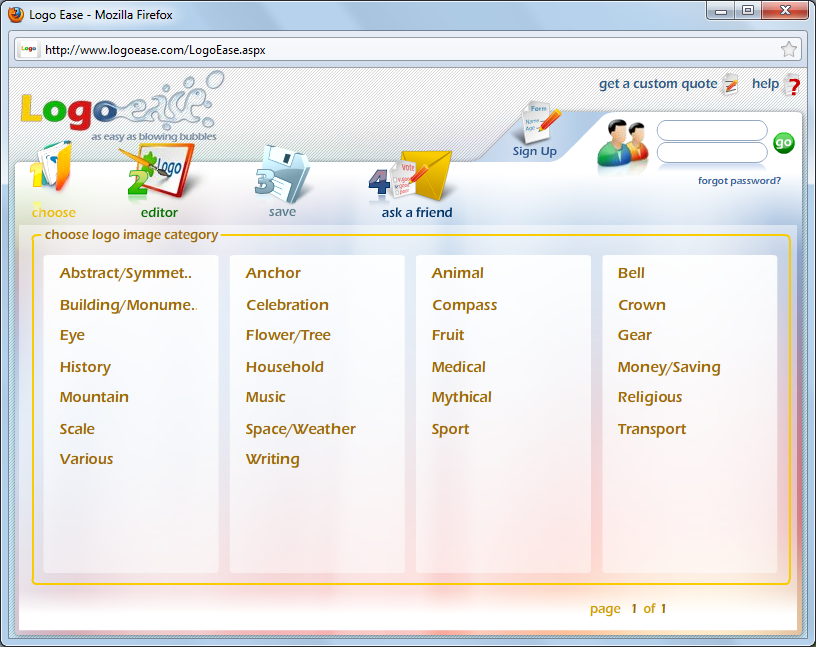
Pilih kategori logo yang akan di pakai. Misalnya sobat menggunakan Mountain, maka sobat akan melihat tempilan berikut.
Logo website

Pada kategori mountain, ada 2 pilihan logo yang bisa di edit pilih salah satu. Misalnya sobat meilih yang ke dua ( dari kiri ) maka tampilannya seperti berikut.
Logo Blog

Edit sesuka hati logonya dengan menambahkan warna, menambahkan dan mengganti huruf atau apapun yang ingin sobat edit.  Jika sudah selesai, klik save kemudian sobat akan melihat tampilan berikut.
Logo website

Pilih logo yang akan di save dengan mencentang radiobutton di samping logo, Klik download logo.

Logo yang di download akan berupa link download yang di kirim ke email yang sobat pakai mendaftar di logoease. Periksa email masuknya dan klik link downloadnya.

Logo website

Tambahan :
Logo yang di download berformat zip, di ekstrak terlebih dahulu dengan winrar.

Dengan demikian, berarti logo blog sobat sudah berhasil di buat. Berikut logo sederhana yang bisa di hasilkan dari logoease. Silahkan di pakai jika di inginkan...
sekian cara membuat logo nya.

Cara Menambahkan Kolom Widget Di Samping Header


Selamat siang semuanya, pada postingan ini saya akan membagikan cara untuk Menambahkan Kolom Widget Di Samping Header. Mungkin penambahan widget ini bisa digunakan untuk menambahkan kolom Iklan di samping header, hitung-hitung untuk menambah pemasukan juga ya (Adminnya Matre banget) :ngakak

Nah langsung saja yah, ikuti langkah-langkah berikut:
1. Pastikan kamu sudah login ke akun Blogger.
2. Pilih Template > Edit HTML > Expand Template Widget
3. Selanjutnya cari kode-kode berikut: (tekan Ctrl+F untuk memunculkan kotak Find dibrowser kamu)

#header-wrapper {

#header-inner {

#header {

*pilih salah satu
4. Tambahkan kode di bawah ini setelah tag tutup } dari #header { :
 
#righthead{
width:728px;
height:90px
float:right;
padding: auto;
}

*warna hijau silakan ganti sesuai kebutuhanmu (saya menggunakan kolom untuk iklan berukuran 728x90)

5. Selanjutnya cari kode berikut:

<div id='header-wrapper'>
<b:section class='header' id='header' maxwidgets='1' showaddelement='no'>
<b:widget id='Header1' locked='true' title='Test Blog (Header)' type='Header'/>
</b:section>
</div>

*warna hijau bisa berbeda tergantung nama blog kamu

Kemudian ganti dengan kode ini: 

<div id='header-wrapper'>
<div id='head-inner'>
<b:section class='header' id='header' maxwidgets='1' showaddelement='no'>
<b:widget id='Header1' locked='true' title='Test Blog (Header)' type='Header'/>
</b:section>
</div>
<div id='righthead'>
<b:section class='header' id='header2' preferred='yes'/>
</div>
</div>

6. Simpan Template

Silakan lihat perubahannya pada Tata Letak selanjutnya kamu bisa menambahkan widget di  samping header kamu. Selamat mencoba.

Senin, 03 Desember 2012

Cara Membuat Efek Bayangan Pada Banner


Kalau sebelumnya masluhur.com membuat tutorial tentang “Cara Membuat Banner Berubah Transparan Saat disorot Mouse” nah kali ini masluhur.com akan membuat tutorial gimana caranya supaya pada banner terdapat efek bayangan, masih seputar memodifikasi banner dengan CSS supaya tampilannya lebih menarik dan otomatis akan mendongkrak kemungkinan diklik semakin besar.
Caranya untuk membuat banner terdapat efek bayangan juga sangat mudah, berikut adalah kode htmlnya:
<style type=”text/css”> 
a.bayangan img {
-webkit-box-shadow:0px 1px 5px rgba(0,0,0,0.4);
-moz-box-shadow:0px 1px 5px rgba(0,0,0,0.4);
box-shadow:0px 1px 5px rgba(0,0,0,0.4);
}
</style>
<A class=”bayangan” HREF=”Link URL“>
<IMG A BORDER=”0″ SRC=”URL Image“></A>
Silahkan diedit kode yang berwarna hijau sesuai dengan kebutuhan. Untuk demo bagaimana tampilan banner setelah diberi efek bayangan ini bisa anda lihat langsung di banner-banner yang terdapat di masluhur.com
Semoga bermanfaat.

Rabu, 28 November 2012

Cara Mudah Membuat Buku Tamu

Cara Mudah Membuat Buku Tamu - Hi sobat catatan kecilku atau CK, udah lama juga ya CK tidak update lagi maklum tahu sendirikan kalau ngeBlog itu banyak gangguannya (padahal malas). Pada pagi hari ini sebelum aku kembali tidur karena baru pulang dari kerja, aku pengen berbagi mengenai cara mudah membuat buku tamu pada blog.


Bagi kebanyakan orang atau lebih tepatnya bagi mereka yang telah lama berkecimpung didunia blogger pasti sudah tahu yang namanya apa itu buku tamu pada blog, namun bagi orang yang masih awam dengan yang namanya buku tamu contohnya seperti CK ini tentu bisa menambah wawasan yang baru betul tidak..?

Sebenarnya apa itu buku tamu? Buku tamu adalah sebuah buku yang wajib ada dalam pernikahan dimana orang-orang yang hadir harus mengisi buku tamu yang telah disediakan oleh pihak yang mengadakan acara pernikahan tersebut. Lho kok gitu, kalau begitu caranya gimana kita memasangnya?apa buku tamunya di tempelin ke monitor? Tenang sob, penjelasan disana hanyalah bercanda (meskipun gx ada yang ngajak bercanda juga). Begini, buku tamu pada sebuah blog bisa mempunyai peranan yang cukup penting juga misal ada pengunjung yang datang ketempat blog kita mungkin dari mereka ada juga yang ingin meinggalkan jejak mereka pada buku tamu tersebut atau bisa juga dijadikan ajang tanya jawab antara pemilik blog dengan pengunjung meskipun tanya jawab juga bisa dilakukan melalui kotak komentar.

Untuk mempersingkat waktu dan dikarenakan yang punya blog sudah tidak tahan dengan rasa kantuk yang melanda, lebih baik kita langsung aja. Check this out (lebay loe CK)

Cara Mudah Membuat Buku Tamu

Langkah pertama yang mesti sobat lakukan adalah yang pasti buatlah blog terlebih dahulu (ya iyalah masa bikin rumah, bener-bener ngaco nih CK),
Langkah selanjutnya adalah sobat CK tinggal daftar diri anda di situs yang menyediakan pebuatan buku tamu tersebut. Bingung dimana bikinnya? nih CK kasih contohnya, chatbox atau shoutmix
Setelah anda mengunjunginya silahkan langsung saja daftar dan ikuti petunjuknya atau bisa cari di google,
Setelah anda mendaftar dan mempunyai buku tamu tersebut, sekarang waktunya untuk dipasang pada blog sobat.

Pastikan anda sudah masuk ke blog sobat, kemudian pilih > dashboard > pilih tata letak > tambah widgets > pilih java script/html > copy dan pastekan kode dibawah ini ke widgets tersebut

<style type="text/css">
#gb{
position:fixed;
top:20px;
z-index:+1000;
}* html #gb{position:relative;}

.gbtab{
height:150px;
width:50px;
float:left;
background:url('https://blogger.googleusercontent.com/img/b/R29vZ2xl/AVvXsEi81-ySpXsu0PX4ElPxdSb62FOfZxP55Y_m5bX9Ihld2rCA56W6Jf5BEEd6kzoyccyQgDdiuwP7pUWAo_6RmdqeaAT0M9RFTzefaG9zO4qCFL9Bs2eIwK6KBFj6lRnTTjIMUravaM_g_1g/s1600/bukutamu.gif') no-repeat;
}

.gbcontent {
float:left;
border:1px solid #000000;
-moz-border-radius-bottomleft:5px;
-webkit-border-radius-bottomleft:5px;
-o-border-radius-bottomleft:5px;
-khtml-border-radius-bottomleft:5px;
-moz-border-radius-topright: 5px;
-moz-border-radius-topleft: 5px;
background: #F2F2F2; url() no-repeat bottom;
padding:10px;
}

</style>

<script type="text/javascript">
function showHideGB(){
var gb = document.getElementById("gb");
var w = gb.offsetWidth;
gb.opened ? moveGB(0, 51-w) : moveGB(30-w, 0);
gb.opened = !gb.opened;
}function moveGB(x0, xf){

var gb = document.getElementById("gb");
var dx = Math.abs(x0-xf) > 25 ? 25 : 1;
var dir = xf>x0 ? 1 : -1;
var x = x0 + dx * dir;
gb.style.right = x.toString() + "px";
if(x0!=xf){setTimeout("moveGB("+x+", "+xf+")", 5);}
}</script>

<div id="gb">
<div class="gbtab" onmouseover="showHideGB()"> </div>

<div class="gbcontent">
<center>

Isikan kode html buku tamu sobat disini

<br />
<div style="text-align:center">
<span style="float:right; color:#000000;">Widget by<a target="_blank" href="http://karaokebatak.blogspot.com/2012/04/cara-membuat-buku-tamu-guestbook.html"> KaraokeBatak </a></span>
</div>
</center></div>
<script type="text/javascript">
var gb = document.getElementById("gb");
gb.style.right = (50-gb.offsetWidth).toString() + "px";
</script>

</div>

Kemudian simpan, lihat dech blog sobat. Sekarang buku tamu berhasil sobat pasang.
Nah sekian dulu cara mudah membuat buku tamu pada blog yang bisa CK berikan semoga bermanfaat. Tunggu postingan selanjutnya dari CK. Salam sukses ! ! !

Catatan : silahkan sobat ganti kode yang berwarna merah dengan buku tamu sobat.

Cara Membuat Recent Post Terbaru Disertai Thumbnails

Cara Membuat Recent Post - Kali ini CK ingin berbagi tips yang alhamdulillah baru Ck pelajari juga. Apa itu? ya, cara membuat recent post dengan thumbnails disertai efek animasi. Jadi recent post yang akan CK berikan ini sangatlah unik dan sangatlah asyik untuk ditambahkan diblog sobat. Dengan recent post ini blog sobat mungkin akan terlihat jauh lebih menarik daripada sebelumnya karena dengan recent post yang disertai dengan animasi, blog sobat akan terlihat lebih dinamis yang pada akhirnya akan memberikan kesan yang sangat positif bagi para pengunjung.

Apa Itu Recent Post ?

Menurut pemahaman CK, Recent Post itu merupakan kata lain dari postingan terakhir artinya kita akan menampilkan beberapa postingan terakhir yang pernah kita posting sebelumnya. Jika sobat bertanya juga tentang apa itu Thumbnails, maka saya akan jelaskan kepada sobat (so, tau loe CK). Begini, Thumbnails itu merupakan gambar. Koq dikit amat penjelasannya? ya CK juga tau-nya hanya segitu heee...


Apabila sobat ingin memasang recent post yang satu ini, diusahakan dalam setiap potingan sobat harus mempunyai satu buah gambar yang nantinya gambar ini akan menjadi sebuah simbol yang mucul dalam recent post atau postingan terakhir (lihat gambar diatas). Mana donk tipsnya? sabar dikit sobat, semua bakalan kebagi koq heee...(kayak BLT aja)


Dibawah ini merupakan cara membuat recent post dengan thumbnails :

1. Pertama-tama masuk dulu ke blog sobat kalau belum punya silahkan daftar dulu caranya silahkan klik cara membuat blog diblogspot
2. Pilih tata letak atau rancangan › tambah gadget › pilih HTML/Javascript


3. Kemudian copy dan pastekan kode html dibawah ini kedalam widget atau kolom anda
<script src="http://ajax.googleapis.com/ajax/libs/jquery/1.3.2/jquery.min.js" type="text/javascript"></script>
<style type="text/css" media="screen">

<!--

#spylist {
overflow:hidden;
margin-top:5px;
padding:0px 0px;
height:350px;
}
#spylist ul{
width:355px;
overflow:hidden;
list-style-type: none;
padding: 0px 0px;
margin:0px 0px;
}
#spylist li {
width:335px;
padding: 5px 5px;
margin:0px 0px 5px 0px;
list-style-type:none;
float:none;
height:70px;
overflow: hidden;
background:#fff url(http://i879.photobucket.com/albums/ab351/bloggerblogimage/blogger/post.jpg) repeat-x;
border:1px solid #ddd;
}

#spylist li a {
text-decoration:none;
color:#4B545B;
font-size:11px;
height:18px;
overflow:hidden;
margin:0px 0px;
padding:0px 0px 2px 0px;
}
#spylist li img {
float:left;
margin-right:5px;
background:#EFEFEF;
border:0;
}
.spydate{
overflow:hidden;
font-size:10px;
color:#0284C2;
padding:2px 0px;
margin:1px 0px 0px 0px;
height:15px;
font-family:Tahoma,Arial,verdana, sans-serif;
}

.spycomment{
overflow:hidden;
font-family:Tahoma,Arial,verdana, sans-serif;
font-size:10px;
color:#262B2F;
padding:0px 0px;
margin:0px 0px;
}

-->
</style>

<script language='javascript'>
imgr = new Array();
imgr[0] = "http://i43.tinypic.com/orpg0m.jpg";
imgr[1] = "http://i43.tinypic.com/orpg0m.jpg";
imgr[2] = "http://i43.tinypic.com/orpg0m.jpg";
imgr[3] = "http://i43.tinypic.com/orpg0m.jpg";
imgr[4] = "http://i43.tinypic.com/orpg0m.jpg";
showRandomImg = true;
boxwidth = 300;
cellspacing = 6;
borderColor = "#232c35";
bgTD = "#000000";
thumbwidth = 60;
thumbheight = 60;
fntsize = 12;
acolor = "#666";
aBold = true;
icon = " ";
text = "Reply(s)";
showPostDate = false;
summaryPost = 40;
summaryFontsize = 10;
summaryColor = "#666";
icon2 = " ";
numposts = 10;
home_page = "http://catatan-wendi.blogspot.com/";
limitspy=5
intervalspy=6000
</script>

<div id="spylist">
<script type='text/javascript'>
//<![CDATA[
/*
* Script dikombinasikan dari bloggerstricks.com
* spy effect dari jqueryfordesigners.com
* Oleh Abu Farhan (www.abu-farhan.com)
* Modifikasi oleh daw-xp.blogspot.com
*/
jQuery(function(){jQuery("ul.spy").simpleSpy(limitspy,intervalspy).bind("mouseenter",function(){jQuery(this).trigger("stop")}).bind("mouseleave",function(){jQuery(this).trigger("start")})});(function(e){e.fn.simpleSpy=function(f,g){f=f||4;g=g||5000;return this.each(function(){var l=e(this),k=true,i=[],m=f,o=0,h=l.find("> li:first").height();l.find("> li").each(function(){i.push("<li>"+e(this).html()+"</li>")});o=i.length;l.wrap('<div class="spyWrapper" />').parent().css({height:h*f});l.find("> li").filter(":gt("+(f-1)+")").remove();l.bind("stop",function(){k=false}).bind("start",function(){k=true});function n(){if(k){var p=e(i[m]).css({height:0,opacity:0,display:"none"}).prependTo(l);l.find("> li:last").animate({opacity:0},1000,function(){p.animate({height:h},1000).animate({opacity:1},1000);e(this).remove()});m++;if(m>=o){m=0}}setTimeout(n,g)}n()})}})(jQuery);function showrecentposts(z){document.write('<ul class="spy">');j=(showRandomImg)?Math.floor((imgr.length+1)*Math.random()):0;img=new Array();for(var o=0;o<numposts;o++){var w=z.feed.entry[o];var g=w.title.$t;var f;var p;if(o==z.feed.entry.length){break}for(var l=0;l<w.link.length;l++){if(w.link[l].rel=="alternate"){p=w.link[l].href;break}}for(var l=0;l<w.link.length;l++){if(w.link[l].rel=="replies"&&w.link[l].type=="text/html"){f=w.link[l].title.split(" ")[0];break}}if("content" in w){var r=w.content.$t}else{if("summary" in w){var r=w.summary.$t}else{var r=""}}postdate=w.published.$t;if(j>imgr.length-1){j=0}img[o]=imgr[j];s=r;a=s.indexOf("<img");b=s.indexOf('src="',a);c=s.indexOf('"',b+5);d=s.substr(b+5,c-b-5);if((a!=-1)&&(b!=-1)&&(c!=-1)&&(d!="")){img[o]=d}cmtext=(text!="no")?'<i><font color="'+acolor+'">('+f+" "+text+")</font></i>":"";var q=[1,2,3,4,5,6,7,8,9,10,11,12];var x=["Jan","Feb","Mar","Apr","May","Jun","Jul","Aug","Sep","Oct","Nov","Dec"];var u=postdate.split("-")[2].substring(0,2);var h=postdate.split("-")[1];var t=postdate.split("-")[0];for(var e=0;e<q.length;e++){if(parseInt(h)==q[e]){h=x[e];break}}var n=(showPostDate)?'<i><font color="'+acolor+'"> ('+u+" "+h+" "+t+")</font></i>":"";g=(aBold)?"<b>"+g+"</b>":g;var v='<li><a href="'+p+'"><img src="'+img[o]+'" width="'+thumbwidth+'" height="'+thumbheight+'" class="recent-thumb"/></a><a href="'+p+'" class="recent-link">'+g+'</a><div class="spydate">'+n+'</div><div class="spycomment">'+cmtext+"</div>";document.write(v);j++}document.write("</ul>")}document.write('<script src="'+home_page+"feeds/posts/default?max-results="+numposts+'&orderby=published&alt=json-in-script&callback=showrecentposts"><\/script>');
//]]>
</script>
</div>

catatan :
boxwidth = 300 adalah lebar widget dalam pixel (px), ganti nilainya sesuai dengan lebar sidebar blog.
text = "Reply(s)" adalah teks di belakang jumlah komentar, ganti Reply(s) sesuai keinginan, misalnya: komentar, comment(s), dll.
numposts = 10; adalah jumlah posting terbaru yg akan di-crawl, ganti nilainya sesuai keinginan.
http://catatan-wendi.blogspot.com/ ganti dengan alamat blog sobat.
limitspy=5 adalah jumlah posting terbaru dalam sekali tampilan, ganti nilainya sesuai keinginan.
intervalspy=6000 adalah kecepatan scroll / spy dalam milisecond (ms), ganti nilainya untuk mengatur kecepatannya.
4. Langkah terakhir, Save dan lihat hasilnya...

Itulah cara membuat recent post yang bisa CK berikan, semoga tips atau cara yang satu ini bisa bermanfaat dan bisa memberikan kesan yang positif bagi blog sobat. Tunggu postingan dari catatan kecilku selanjutnya...